
Resposta rápida
O Embedded Signup é a janela da Meta em que o cliente autoriza a conexão do WhatsApp. No BotoZap, você cadastra o cliente, gera um link de setup e envia esse link ao administrador do negócio. Ele escolhe a conta e o número na Meta. Você acompanha o resultado no BotoZap, sem pedir senha ou token por fora.
Antes de mandar o link, combine quem vai concluir a conexão e qual número será usado. Ter a pessoa certa, com acesso ao negócio e ao telefone, evita interromper o fluxo para procurar uma permissão ou um código.
Neste guia: o que preparar, o passo a passo, quem faz cada parte e como resolver os problemas mais comuns.
O que a autorização permite
A conexão associa o aplicativo do BotoZap aos ativos que o cliente escolhe na Meta. Isso inclui a conta do WhatsApp Business, chamada de WABA, e o número usado para enviar e receber mensagens. O cliente continua dono desses ativos e pode consultá-los no WhatsApp Manager.
A referência é a documentação oficial do Embedded Signup. Os nomes e a ordem das telas podem variar conforme a versão do fluxo, o idioma e os ativos que já existem na conta.
O que preparar antes de abrir o link
- Uma pessoa com acesso de administração ao negócio que será conectado na Meta.
- Os dados corretos da empresa e o nome que será apresentado no WhatsApp.
- O número escolhido e acesso ao meio de confirmação apresentado pela Meta, como SMS ou ligação.
- O WhatsApp Business App instalado e atualizado, se a escolha for coexistência.
- Capacidade disponível no plano do BotoZap para a nova conta de WhatsApp.
- A forma de pagamento que o cliente vai configurar na própria WABA, quando exigida.
Uma WABA pode reunir mais de um número. No BotoZap, confira a capacidade de contas de WhatsApp, não apenas a quantidade de telefones. Se precisar de uma conta adicional, contrate o slot no plano antes de iniciar a conexão. O custo está no guia de preços.
Como conectar, passo a passo
1. Cadastre o cliente e gere o link no BotoZap
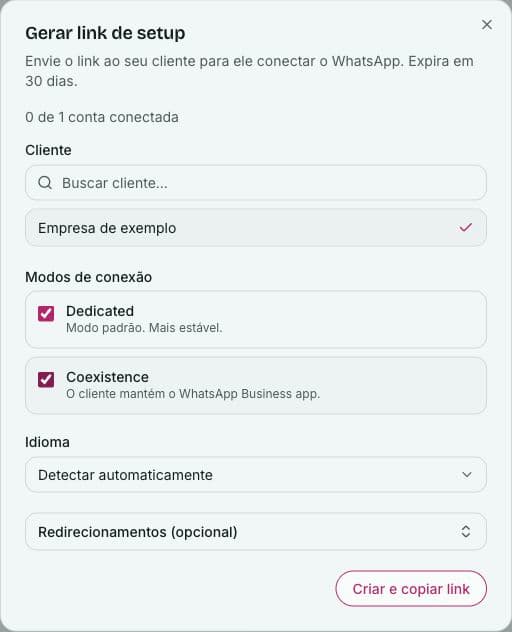
No painel, cadastre a empresa em Clientes. Depois abra Links de setup e escolha Gerar link de setup. Selecione o cliente, os modos de conexão permitidos e o idioma. Use Criar e copiar link para obter o endereço que será enviado ao administrador do negócio.
Na captura acima, as duas modalidades estão habilitadas. Assim, o cliente poderá escolher ao abrir o link. Habilite apenas a modalidade que você pretende oferecer se a operação já estiver definida. O link expira em 30 dias; envie por um canal privado ao responsável pela conexão.
2. Escolha como o número será usado
| No painel | Na página do cliente | Quando escolher |
|---|---|---|
| Dedicated | Número dedicado | Quando o número será operado pela API. Se já estiver em outro serviço, confira o procedimento de migração antes. |
| Coexistence | Coexistência | Quando o cliente quer manter o WhatsApp Business App no mesmo número e a conta é elegível a esse fluxo. |
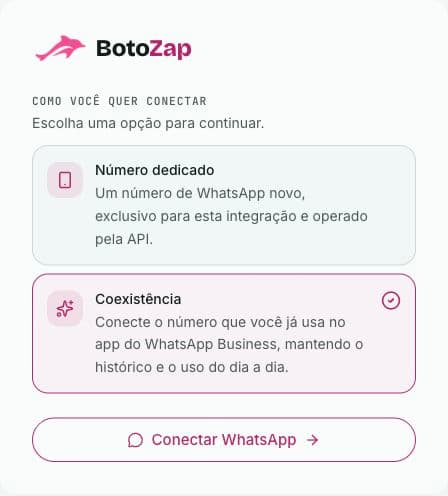
Coexistência tem regras próprias de sincronização e de uso do aplicativo. Antes de escolher, leia API e app no mesmo número e confira os requisitos atuais da Meta.
3. Entre na janela oficial da Meta
Clique em Conectar WhatsApp. Na janela que abrir, o cliente usa as credenciais do Facebook ou do Meta Business que dão acesso ao negócio. Se o navegador bloquear o pop-up, libere a abertura para a página do BotoZap e tente de novo.
A autenticação e a revisão dos acessos acontecem na Meta. Leia o nome do aplicativo e as permissões apresentadas. Não envie sua senha, o código de confirmação ou um token ao integrador por mensagem.
4. Selecione a empresa, a WABA e o número
Escolha os ativos corretos. A Meta pode permitir selecionar um portfólio e uma WABA existentes ou criar novos, conforme os limites da conta. No fluxo de número dedicado, informe o telefone e conclua a confirmação solicitada. Na coexistência, siga também a autorização no WhatsApp Business App.
Os códigos devem ser informados somente no local indicado pela Meta. Não apague a conta do aplicativo nem crie outra WABA para tentar contornar um erro de número em uso. Primeiro confira se você escolheu a modalidade certa ou se precisa de uma migração.
5. Conclua na Meta e acompanhe o retorno ao BotoZap
Revise os acessos e use o botão de conclusão da Meta. Aguarde o retorno da página do BotoZap. Fechar a janela antes disso pode interromper a entrega da autorização à plataforma.
O BotoZap troca o código recebido por uma credencial, guarda o token no Vault e finaliza o registro e os webhooks. A tela de sucesso da Meta confirma uma etapa do cadastro; a conclusão no BotoZap confirma que a plataforma recebeu e processou o retorno.
6. Confira o canal e faça o primeiro teste
Abra Canais e confira a situação da conexão e do número. Resolva as pendências de registro e pagamento indicadas. Depois teste o recebimento e a resposta com um contato que autorizou o teste. Para iniciar uma conversa fora da janela de atendimento, use um template aprovado.
A descrição oficial das telas da Meta detalha a seleção de ativos, a verificação do telefone e a revisão de permissões.
Quem faz cada parte
| Responsável | O que precisa fazer |
|---|---|
| Cliente | Autorizar o acesso, escolher os ativos, confirmar o número, fornecer os dados da empresa e configurar o pagamento na Meta. |
| Você, que opera a conta no BotoZap | Cadastrar o cliente, conferir a capacidade do plano, enviar o link, acompanhar a conexão e testar a operação. |
| BotoZap | Receber a autorização, guardar a credencial e cuidar da integração com registro, webhooks, painel e API. |
| Meta | Autenticar o administrador, analisar a elegibilidade, atribuir limites e decidir sobre empresa, número e templates. |
Quando a conexão não termina
| O que você vê | O que conferir |
|---|---|
| O botão não abre a janela | Abra o link em um navegador externo ao WhatsApp ou Instagram e confira o bloqueio de pop-ups. Selecione um modo quando houver duas opções. |
| O negócio ou a WABA não aparece | Confira a conta usada no login e os acessos do administrador. WABAs criadas pelo painel de desenvolvimento podem não ser selecionáveis no Embedded Signup. |
| O número já está em uso | Confira Dedicated versus Coexistence. Para um número vinculado a outro serviço, avalie a migração com o suporte antes de excluir qualquer cadastro. |
| Link indisponível | O link pode ter expirado ou sido revogado. Peça um novo link ao responsável pela conta. |
| Limite de contas do plano | Confira os slots contratados no BotoZap. Comprar um slot é diferente de apenas gerar um novo link. |
| A Meta conclui, mas o BotoZap não confirma | Confira Canais antes de repetir o fluxo. Anote o horário e o texto do erro para o suporte. Não crie várias WABAs tentando resolver o mesmo retorno. |
| A conexão aparece, mas a mensagem não sai | Confira registro do número, pagamento na Meta, estado da conta, janela de atendimento e aprovação do template. |
E se eu quiser usar meu próprio aplicativo?
Para conectar empresas de terceiros com um app próprio em produção, você precisa cumprir o processo de provedor da Meta e obter Advanced Access para as permissões de WhatsApp pelo App Review. O prazo depende da análise e dos ajustes solicitados pela Meta.
O que muda ao usar o BotoZap
A conexão usa o aplicativo aprovado do BotoZap. Você não precisa submeter outro app para usar a plataforma. As análises dos ativos do cliente continuam existindo. Para comparar o trabalho de operação, veja BotoZap e n8n.
Teste antes de conectar um número real
O sandbox permite testar mensagens e webhooks sem uma WABA real e sem tarifa da Meta. Ele testa a integração da sua aplicação; a conexão de produção pelo Embedded Signup é uma etapa separada.
Crie sua conta grátis e siga o guia da primeira mensagem no sandbox. Quando estiver pronto para produção, volte ao checklist deste artigo.
Perguntas frequentes
O cliente precisa me passar a senha do Facebook ou um token?
Não. O cliente entra na janela oficial da Meta e autoriza o aplicativo. O BotoZap recebe a autorização pelo fluxo de integração e guarda o token no Vault. Você não precisa pedir senha nem token por mensagem.
Preciso verificar a empresa antes de conectar?
A Meta permite começar com limites iniciais, conforme a elegibilidade da conta. Verificar a empresa é um dos caminhos para ampliar esses limites. Concluir o Embedded Signup não significa que todas as análises do negócio, do número ou dos templates já terminaram.
Posso continuar usando o WhatsApp Business no celular?
Sim, quando a conta é elegível à coexistência e essa modalidade está disponível no link. Escolha Coexistência. A conexão dedicada é outro fluxo e não deve ser usada como atalho para manter o aplicativo no mesmo número.
Por quanto tempo o link de setup funciona?
O link criado no BotoZap expira em 30 dias e pode ser revogado antes disso. Se aparecer Link indisponível, peça um novo link ao responsável pela conta. O endereço dá acesso à conexão daquele cliente e não deve ser publicado.
A Meta mostrou sucesso. Já posso enviar mensagens?
Volte ao BotoZap e confira a conclusão da conexão. Ainda pode faltar registro do número, configuração de pagamento na Meta ou outra pendência da conta. Verifique Canais e faça um teste autorizado antes de começar o atendimento ou uma transmissão.
Quanto custa conectar pelo Embedded Signup?
O Embedded Signup é o fluxo de autorização da Meta. No BotoZap, a capacidade de contas de WhatsApp depende do plano e dos adicionais contratados. A tarifa das mensagens da Meta é separada da assinatura. Você pode testar a API no sandbox antes de conectar um número real.